jueves, 25 de julio de 2013

Cómo instalar Windows XP desde una USB (guía completa)


Con esta guía vas a poder instalar Windows XP en tu computadora desde una memoria USB de al menos 1 GB en lugar de usar el CD de instalación, esto es muy útil para las nuevas Netbooks (MSI, Acer Aspire One, Asus eee, HP Mini, etc.) que no tienen unidad lectora de CD o para los casos en que tienes dañada la unidad de CD-ROM.

Para poder arrancar Windows XP desde una memoria USB necesitas lo siguiente:

  • 1 memoria USB de al menos 1 Gigabyte de capacidad, también puede funcionar un disco duro externo que se conecta porUSB.
  • CD de Windows XP, puede ser con el Service Pack 1, Service Pack 2 o SP 3.
  • Una PC adicional para preparar nuestra memoria que tenga unidad de CD-ROM

------------------------------------------------------------------------------------------------------------

Preparación de la memoria para habilitar el arranque USB de WinXP.


Para comenzar será necesario:
Una memoria USB de 1 o 2 GB
Un CD de Windows XP original
Un PC que posea un lector de CD y una conexión USB
Una Netbook (en la que instalaremos Windows)
Este maravilloso programa llamado WinSetupFromUSB (en inglés).

También será necesario que:
  • La memoria USB pueda bootear
  • Tu equipo pueda arrancar desde la memoria USB (averiguarlo en la BIOS)
  • La memoria USB sea lo suficientemente rápida para que la instalación del sistema operativo no sea muy lento

Una vez descargado el programa, ejecuta el programa de instalación y sigue las indicaciones (acepta la creación de la carpeta de instalación del programa). Al final de la instalación, el programa se ejecutará. 

Aparecerá la interfaz del programa:

COMO INSTALAR WINDOWS 7 DESDE UN CD

Como Instalar Windows 7, Formateo e Instalación


Hoy vamos a enseñarles un tutorial paso a paso como instalar Windows 7 desde el principio, que a diferencia de versiones anteriores (como Windows Vista o Windows XP), es mas rápido y sencillo de instalar.
1. Requerimientos:
  • Procesador mayor a 1 GHZ de 32 o 64 Bits
  • 1 Gb de memoria RAM como mínimo, 2 GB para 64 Bits
  • 16 GB de especio libre en disco duro, 20 para 64 Bits
  • Placa de video con soporte para DirectX 9
2. El respaldo de la información
  • Antes de instalar Windows 7, te recomiendo que realices un Back-UP, ya que al borrar la información del disco duro, no podrás recuperar jamás estos archivos.
3. Elementos requeridos
Necesitas contar con los siguientes elementos para poder instalar el nuevo sistema operativo de Microsoft:
  • El DVD de instalación de Windows 7
  • Licencia original de Windows 7

4. Configurar arranque del BIOS
4.1 Encendemos nuestra PC  y presionamos la tecla para acceder al BIOS**
4.2 Después de haber accedido a nuestra BIOS veremos una pantalla así:
4108228160 3a29819dc5 Como Instalar Windows 7, Guia de Formateo e Instalación
Buscaremos la opción correspondiente al arranque (BOOT)
4.3 Dentro de la segunda pantalla encontraremos algo como lo siguiente:
4107462357 054db454d1 Como Instalar Windows 7, Guia de Formateo e Instalación
Entre las opciones que nos aparecen buscaremos First Boot Device (primera unidad de arranque) y elegiremos CD/DVD para que nuestro ordenador inicie desde nuestro DVD de Windows 7.
Luego de esto presionamos la tecla ESC para salir y F10 para salir y guardar los cambios correspondientes. Cuando nos pregunte si queremos guardar los cambios elegiremos Yes (Y) y el equipo se reiniciará.
4.4 Apenas aceptamos introduciremos nuestro DVD de Windows 7 en la lectora de DVD y esperaremos a que lo reconozca.
4108228398 65b3d2223e o Como Instalar Windows 7, Guia de Formateo e Instalación
4.5 Nos aparecerá un texto diciendo: “Presione cualquier tecla para arrancar desde el CD o DVD” y justamente tenemos que apretar cualquier tecla.
4108222054 a3f68c1743 Como Instalar Windows 7, Guia de Formateo e Instalación
4.6 Luego veremos una barra de progreso que muestra la carga de los archivos de Windows 7 necesarios para su instalación:
4108222018 7b72a00001 Como Instalar Windows 7, Guia de Formateo e Instalación
4.7 Luego aparecerá  la pantalla de Starting Windows (Iniciando Windows):
4108218208 f1635b468f Como Instalar Windows 7, Guia de Formateo e Instalación
4.8 Seguido a ésto veremos la pantalla de presentación de Windows 7 dónde se nos preguntará el idioma, el formato de hora y moneda y el idioma del teclado. Se deberá seleccionar Español para el idioma del sistema y del teclado. El formato de hora y moneda deberá configurarse dependiendo de nuestro país de residencia.
4108224554 1d38cdb2a3 Como Instalar Windows 7, Guia de Formateo e Instalación
4.9 Habiendo configurado los parámetros anteriores podemos dar click en Siguiente y en la siguiente pantalla presionaremos sobre Instalar Ahora.
4107456141 6136dfdc85 Como Instalar Windows 7, Guia de Formateo e Instalación
4.10 Luego veremos una pantalla donde nos informan que el proceso de instalación ha comenzado:
4108221046 f054b713a5 Como Instalar Windows 7, Guia de Formateo e Instalación
4.11 A continuación deberemos leer el contrato de licencia de Microsoft para luego aceptarlo tildando la casilla correspondiente y clickeando en Siguiente:

4107453739 ccf7a54622 Como Instalar Windows 7, Guia de Formateo e Instalación
4.12 En la siguiente pantalla tendremos dos opciones, la de actualizar (Upgrade) y la de instalación personalizada (Custom). Optamos por Personalizada para realizar una instalación limpia del sistema operativo:
4107454015 28c7fba14a Como Instalar Windows 7, Guia de Formateo e Instalación
4.12 Luego llegaremos quizás a la parte mas complicada de este proceso donde más de uno suele tener problemas, pero no es tan complicado como parece.
Aquí veremos las particiones que tengamos disponibles, dependiendo de cada uno. Por ejemplo es típico que tengamos 2 particiones como mínimo pre-establecidas. Una que haga referencia a nuestra partición primaria (Unidad C) y la otra a nuestra partición secundaria (partición D).
Si es este nuestro caso para proceder con la instalación nos ubicamos en nuestra Unidad C y entre las opciones que tenemos le damos clic en Formatear (se recomienda siempre instalar en la unidad C, pero se puede elegir cualquier otro disco o partición para instalar Windows 7).
4108227224 b84150c18f Como Instalar Windows 7, Guia de Formateo e Instalación
4107457603 3b62b216b6 Como Instalar Windows 7, Guia de Formateo e Instalación
Cuando ya tenemos la partición formateada, nos ubicamos en la unidad donde instalaremos Windows 7 y damos click enSiguiente.
4.13 En la siguiente pantalla veremos que Windows 7 se esta instalando en nuestra PC y sólo quedará esperar hasta recibir alguna otra indicación por parte del asistente, ya que esta parte del proceso es automática.
4108228118 ef37850405 Como Instalar Windows 7, Guia de Formateo e Instalación
4108226452 f5078553c2 Como Instalar Windows 7, Guia de Formateo e Instalación
4.14 Una vez terminado el copiado de los archivos, la instalación de las características y las actualizaciones pasaremos a la próxima pantalla que nos solicitará un nombre para el usuario principal y un nombre para el sistema. Logicamente estos datos son personales y cada uno elige el que mejor le parezca.
4107456729 1baa155a0e Como Instalar Windows 7, Guia de Formateo e Instalación
4.15 En la pantalla que sigue se nos solicitará una contraseña la cual obviamente es personal. El campo puede ser dejado en blanco si no se desea utilizar una contraseña para acceder al sistema operativo.
4107460961 bfc13581d0 Como Instalar Windows 7, Guia de Formateo e Instalación
4.16 En la siguiente ventana ingresaremos nuestro número de serie de Windows 7 (puede ser dejado en blanco si no lo tenemos a mano).
4108223652 27debdb47b Como Instalar Windows 7, Guia de Formateo e Instalación
Luego que hemos introducido el número de serie presionaremos Siguiente
4.17 En la siguiente pantalla elegiremos dentro de lo posible Usar la configuración recomendada
4107461755 02ecb35dcc Como Instalar Windows 7, Guia de Formateo e Instalación
4.18 Configuramos la la hora y la zona horaria dependiendo de nuestra ubicación geográfica
4107460163 c798cfda7b Como Instalar Windows 7, Guia de Formateo e Instalación
4.19 En este paso debe elegir que tipo de red utiliza dependiendo de su ubicación. Si está instalando el sistema en una computadora hogareña se recomienda Red doméstica (recomendamos elegir el tipo de red guiándose por la explicación de cada una que se aprecia en la ventana de selección)
4108224888 054505e84a Como Instalar Windows 7, Guia de Formateo e Instalación
4.20 ¡Ya casi terminamos! verán a continuación la primer pantalla de Bienvenida de su nuevo sistema operativo:Windows 7
4108225596 5611025c19 Como Instalar Windows 7, Guia de Formateo e Instalación
Y finalmente Windows 7 está instalado:
4108219028 ec1a0219c7 Como Instalar Windows 7, Guia de Formateo e Instalación
Como habrán notado, la instalación es bastante sencilla. Sólo requiere algo de tiempo y luego de algunos simples pasos tendrás instalado Windows 7 en tu computadora, listo para ser usado en lo que nesecites.

sábado, 13 de julio de 2013

QUE ES D.O.S Y SUS TIPOS DE COMANDOS

¿QUE ES D.O.S?

MS-DOS son las siglas de Microsoft Disk Operating System(Sistema Operativo de Disco de Microsoft). Durante mucho tiempo alcanzó gran popularidad y, aunque fue progresivamente reemplazado por las distintas versiones del omnipresente Windows, continúa instalado en la mayoría de ordenadores PC.
Además de un sistema operativo, MS-DOS es un conjunto de programas que muchos expertos siguen utilizando para manipular la información de los discos y realizar tareas tan frecuentes como la instalación de software o el formateo. MS-DOS sirve también para coordinar la información del ordenador para que todo funcione correctamente.
La primera versión del MS-DOS fue lanzada en 1981, mientras que la última salió al mercado en el año 2000. Durante su periodo de esplendor, se hicieron populares con este sistema operativo programas de ofimática tan destacados como el WordPerfect o el Works.
CD, DIR, DEL, COPY, DISKCOPY o FORMAT son algunos de los comandos más utilizados con MS-DOS.

¿QUE ES COMANDO?

Definición de comando: se trata de un pequeño programa que se ejecuta cuándo el usuario introduce con el teclado una palabra específica y oprime la tecla Enter, también por medio de una palabra utilizando un micrófono ó activando un icono por medio del puntero del ratón; entonces se dice que el programa "corre" y realiza una acción específica (dar la hora, limpiar la pantalla, etc). Los comandos ya se encuentran preestablecidos, esto significa que si la instrucción no se encuentra guardada con anterioridad, para la computadora no existe y mandará un mensaje de alerta al usuario. Otra característica de los comandos es que cuentan con modificadores, estos son opciones que se activan si se utilizan caracteres extra preestablecidos, ejemplo:

      a) El comando dir, muestra en pantalla los archivos y directorios (carpetas) presentes en el equipo, incluyendo ciertas características como la fecha y hora de creación.

     b) El comando dir con el modificador /w = (dir/w), muestra en pantalla los archivos y directorios (carpetas) presentes en el equipo, pero omite información de los archivos y carpetas.

     c) El comando dir con el modificador /a = (dir/a), muestra en pantalla los archivos y directorios (carpetas) presentes en el equipo pero que se encuentran ocultos.

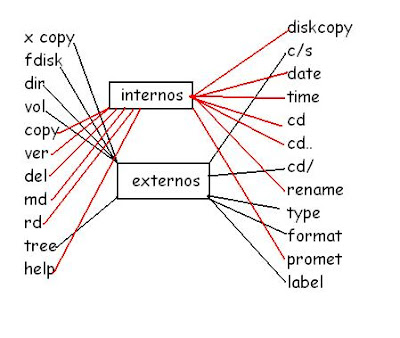
TENEMOS DOS TIPOS DE COMANDOS LOS EXTERNOS Y LOS INTERNOS


¿Que son comandos internos?
Son los comandos más sencillos y se encuentran siempre en ala memoria RAM, todos están contenidos en el archivo de sistema command.com y son ejecutados de inmediato. Los más comunes son: 

BREAK.- Hace que el MS-DOS compruebe más a menudo si hay interrupciones de usuario. (Indicadores del sistema). 

CHDIR.- Cambia el subdirectorio por defecto. (Mantenimiento de caminos). 

CLS.- Borra la pantalla. 

REM.- Pone un comentario en un fichero batch. (Ficheros batch). 

DATE.- Pone la fecha. (Indicadores del sistema). 

ECHO.- Imprime un mensaje en la pantalla. ( Ficheros batch). 

PROMPT.- Cambia la petición de orden MS-DOS. (Indicadores del sistema). 

VER.- Visualiza el número de la versión MS-DOS. (Indicadores del sistema). 

RMDIR.- Suprime subdirectorios de un disco. (Mantenimiento de caminos). 

MKDIR.- Añade subdirectorios a un disco. (Mantenimiento de caminos). 

PAUSE.- Espera a que se pulse una tecla. (Ficheros batch). 

TYPE.- Visualiza un fichero en la pantalla. (Salida de ficheros). 

GOTO.- Salta a una parte distinta de un fichero batch. (Ficheros batch). 

VOL.- Visualiza el rótulo de un disco. (Indicadores del sistema). 

TIME.- Pone la hora. (Indicadores del sistema). 

REM.- Pone un comentario en un fichero batch. (Ficheros batch). 

VERIFY.- Dice al MS-DOS que haga doble comprobación cuando escriba en disco. (Indicadores del sistema). 


¿Que son comandos externos?

Son las instrucciones que realizan igual que los internos, solo que cada uno es un archivo, que se encuentra en un medio de almacenamiento secundario y será leído solo cuando ejecute, por lo que si no esta el archivo correspondiente el comando no se ejecutara. 
.EXE , .COM ó .BAT 

Y se ejecutan con solo escribir el nombre los más comunes son: 

FORMAT.- Prepara un disco para el MS-DOS. (Mantenimiento de discos). 

DISKCOPY.- Copia un disquete entero. (Mantenimiento de discos). 

DISKCOMP.- Compara dos disquetes. (Mantenimiento de discos). 

CHKDSK.- Examina y arregla discos. (Mantenimiento de discos). 

TREE.- Escribe la lista de subdirectorios. (Mantenimiento de caminos). 

MORE.- Visualiza un fichero en la pantalla con pausas. (Salida de ficheros). 

SYS.- Pone los ficheros del sistema y las pistas de carga inicial en un disquete. (Mantenimiento de discos).


comando help


Por ejemplo , el comando help es un comando externo, para invocarlo basta con escribir help , sin paramétros ni nada, y nos desplegará una lista con una breve descripción de algunos comandos de msdos.
C:\>help
          Comando externos


click aqui para mostrar los comandos en del D.O.S

¿QUE ES UN SISTEMA OPERATIVO?


El sistema operativo es una serie de programas que controlan el funcionamiento de una computadora y ofrece al usuario un ambiente sobre el cual pueden crearse y ejecutarse programas de aplicación.


De acuerdo con la evolución de los equipos computacionales, las necesidades de controlar más dispositivos llevaron a los programadores de software a crear diversas herramientas e incluir éstas dentro del sistema operativo.


Como los programas eran muchos y la capacidad de espacio en la memoria era reducida se decidió que los programas que se ocuparan con mayor frecuencia estuvieran siempre disponibles (Comandos internos) y los demás en discos flexibles o duros (comandos externos).


COMANDOS DEL SISTEMA OPERATIVO MSDOS


A continuación se muestran una serie de tablas con indicadores y explicaciones de notación para formatos, nombres o sustitución de caracteres, epecificaciones o explicaciones del funcionamiento de los comandos del sistema operativo MSDOS.


TIPOS DE COMANDOS D.O.S PARA MANTENIMIENTO

 DE COMPUTADORAS


CHKDSK - Controla un disco y provee información sobre su capacidad, su estado, los directorios, los archivos, la FAT, etc. Ha sido reemplazado por SCANDISK en los DOS 6.2.
ATTRIB - Presenta en pantalla o modifica los atributos de los archivos.
COPY - Sirve para copiar archivos, concatenarlos, cambiarles el nombre, etc.
DIR - Presenta la lista del contenido de un directorio, en su totalidad o de manera selectiva.
EDIT - Editor que reemplaza a Edlin desde el DOS.5. Se usará esencialmente para modificar pequeños archivos de texto, empezando por los llamados "archivos de sistema”, que son el CONFIG.SYS y el AUTOEXEC.BAT.
FDISK - Instala un disco duro, crea, muestra en pantalla o suprime particiones.
FORMAT - Formatea el disco destinatario marcando y eliminando los sectores defectuosos, inicializando el directorio y la tabla de asignación de los archivos (FAT), y cargando el programa de inicio.
INSTALL O INSTALAR- Carga los programas residentes, a través del Config.Sys.
MD - Crea un directorio. Otro nombre de este comando: MKDIR, por "Make Directory”, creación de un directorio.
MSCDEX - Acceso a los CD-ROM. A partir del DOS 6.
SCANDISK - Herramienta de verificación y reparación de los discos duros, pero sólo a partir de la versión 6.2.
ANSI.SYS - Carga el código ANSI. Interviene en el Config.Sys mediante un Device=
APPEND - Indica al sistema en qué directorios debe buscar los archivos de datos o de comandos. Este comando es relativamente reciente en el DOS y complementa al comando PATH, que sólo se ocupa de archivos de comandos.
ASSIGN - Envía el comando direccionado en un disco hacia otro disco; este último reemplaza al primero. Ya no existe en el DOS 6.
BACKUP - Realiza una copia de seguridad de los archivos de un disco en uno 0 varios discos, mostrando mientras tanto su nombre en pantalla. La restauración de los archivos se hace con la orden de sentido contrario, RESTORE. El Backup ya no existe en el DOS 6, lo cual es una bendición porque este comando era uno de los más difíciles de manejar.
BASIC - Llama al lenguaje Basic IBM en los DOS IBM. Se trata del lenguaje de programación más simple que existe.
BAT - Extensión específica para el nombre de los archivos de procedimientos, que disponen de toda una gama de comandos propios. Uno de los más conocidos es el archivo AUTOEXEC.BAT, que se ejecuta automáticamente cuando usted pone su computadora en funcionamiento.
BREAK - Activa o desactiva la posibilidad de realizar una interrupción con Con­trol + Pausa, que permite salir de una secuencia.
BUFFERS - Comando para el config.sys que determina la capacidad del búfer para el disco.
CALL - En un archivo .bat, llama a otro .bat como un subprograma.
CD - Cambio de directorio; su nombre completo es CHDIR.
CHCP - Selección de las tablas de códigos.
CHDIR - Cambio de directorio, cuyo nombre abreviado es CD. Adopte CD en lu­gar de CHDIR si quiere evitar presionar tres teclas en el teclado.
CHKDSK - Controla un disco y provee información sobre su capacidad, su estado, los directorios, los archivos, la FAT, etc. Ha sido reemplazado por SCANDISK en los DOS 6.2.
CHKSTATE.SYS - Una novedad del DOS 6. Usado por el programa MemMaker para optimizar la memoria.
CHOICE - Una novedad del DOS. 6. Le pide al usuario que efectúe una selección en una secuencia «batch».
CLS - Simplemente borra la pantalla, sin cambiar ninguna otra cosa. Es un coman­do pequeño e interesante que conviene recordar.
COMMAND - Llama a un procesador secundario de comandos, o reinstala el procesador de comandos COMMAND.COM del DOS.
CONFIG.SYS - Archivo de configuración que dispone de instrucciones propias. Este archivo se ejecuta automáticamente cada vez que se pone en funcionamiento la computadora.
COUNTRY - Nacionaliza el sistema